聞こえる喜びを、すべての人に VoicyCare 音量と音質を調整できる
音楽プレイヤーアプリ

音量500%増幅
見やすく操作しやすいUI
複数クラウド対応

iPhone・iPad 専用(iOS 15.0 以降)

Update v1.5.11 リリース
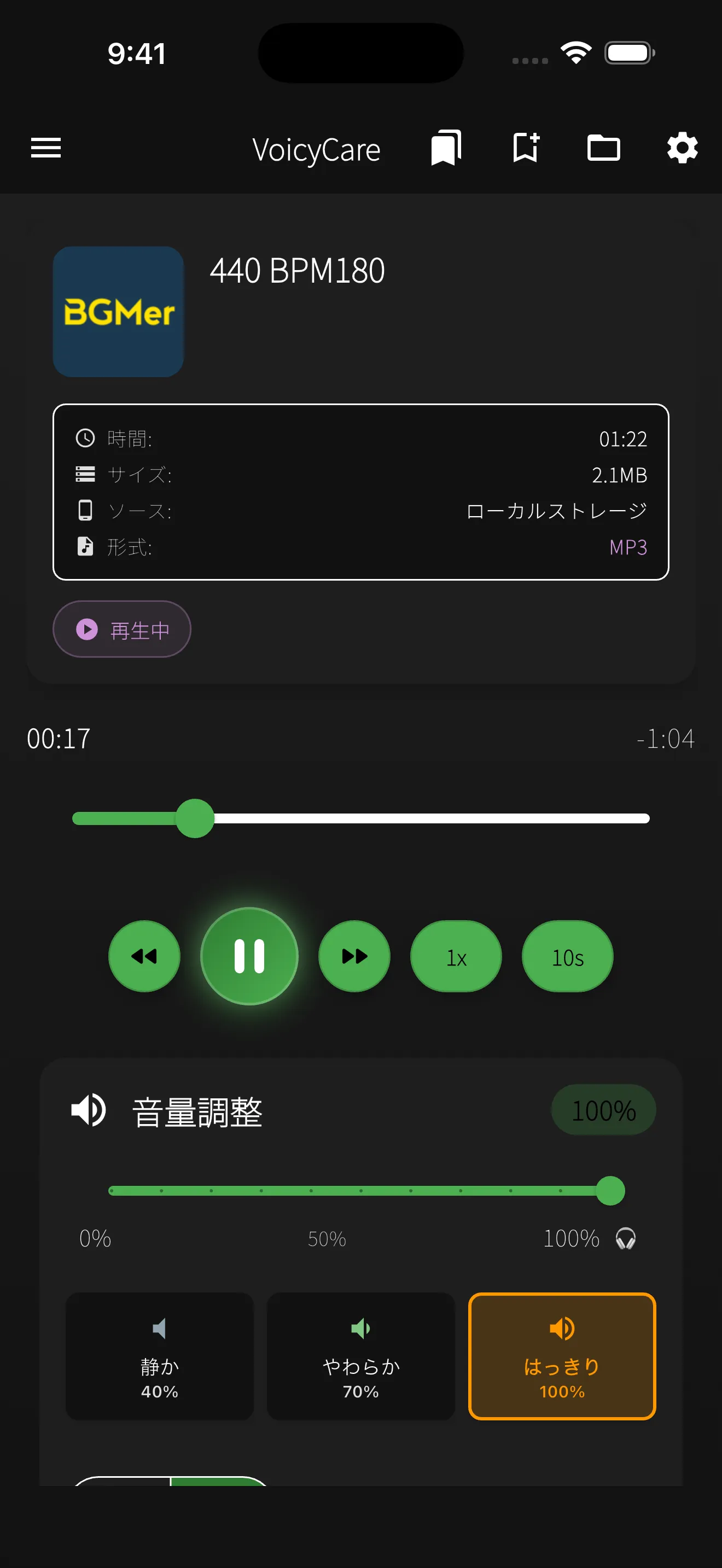
VoicyCare 再生画面

VoicyCareの特徴

VoicyCareは、イヤホン・ヘッドホン接続時にiPhoneの音量を最大500%(5倍)まで増幅できる無料の音楽プレイヤーアプリです(本体スピーカーは100%まで)。5バンドイコライザーで、音楽やポッドキャストの音質を調整できます。開発元はhoneymarron、iOS 15.0以降に対応し、App Storeから無料でダウンロードできます。

音量500%増幅システム

イヤホン・ヘッドホン接続時は最大500%(5倍)まで音量を増幅できます(本体スピーカーは100%まで)。

  • イヤホン専用の強力増幅機能
  • 100% 超え音量での警告表示
  • 段階的な音量調整

大きな文字とボタン

文字とボタンを大きくし、はっきりした配色を使っています。VoiceOverにも配慮しています。

  • 大きなタップ領域で操作しやすく
  • 直感的でわかりやすいアイコン
  • 高コントラストで見やすい配色

音量・音質プリセット

音量は3つのプリセットから選べます。音質設定はシンプル/詳細を切り替えられます。

  • 音量プリセット: 静か(40%) / やわらか(70%) / はっきり(100%)
  • 音質プリセット: やわらか / 標準 / はっきり(詳細設定では 環境: 通常・雑音あり・静か × 声質: 一般・男性・女性)
  • イコライザープリセット(クラシック/ボーカル/ロック)

複数クラウド対応

iPhone の「ファイル」アプリ経由で iCloud・Dropbox・Google Drive・OneDrive の音声を再生。

繰り返し再生と速度調整

ABリピート、しおり(ブックマーク)、再生速度 0.5x〜2.0x、プレイリスト管理、5バンドイコライザー。

広告と同意管理

バナーは画面下に表示。再生開始などの操作後に全画面広告が表示される場合があります。頻度は制御します。

安全機能

音量増幅時の警告ダイアログで安全をサポート。

スクリーンショット

こんな方におすすめ

聞こえにくさを感じる方

聴覚の衰えを感じる方に、音楽を再び楽しんでいただくために作ったアプリです。画面には大きな文字とボタンを使っています。

補聴器をお使いの方

補聴器をお使いの方の音楽再生の補助にも。音量増幅機能と音質調整で、音楽を聴きやすくするお手伝いをします。

介護者・ご家族

ご本人さまをサポートする方にも使いやすいアプリです。シンプルな操作で、ご家族みんなで音楽を楽しむことができます。

語学学習者

再生速度を変えたり、ABリピートで同じ区間を繰り返したりできるので、語学学習にも使えます。

よくある質問

音量500%は安全ですか?
500%は再生時の増幅設定の上限で、安全な音量を保証する値ではありません(イヤホン・ヘッドホン接続時。本体スピーカーは100%まで)。聴力へのリスクは実際の音量と聴く時間で変わります。低い音量から始め、過度な音量を避け、不快感があれば再生を止めてください。WHOは80dBで週40時間を聴取時間の目安として示しています。イコライザーは音楽の音色を調整する機能で、聴力に応じた補正や治療を行うものではありません。聞こえにくさが続く場合は専門家に相談してください。
クラウド連携なしでも使えますか?
はい、クラウド連携なしでもVoicyCareの主要機能はすべてご利用いただけます。iPhone本体に保存されている音楽ファイルをそのまま再生でき、音量増幅、5バンドイコライザー、ABリピート、プレイリスト作成などの機能はすべてオフラインで動作します。クラウド連携はオプション機能で、v1.4.6 から iCloud Drive・Dropbox・Google Drive・OneDrive に保存した音声を iPhone の「ファイル」アプリ経由で再生できます。端末に曲を保存しなくても、クラウドにある音声を選んで再生できます(再生のたびに一時的にコピーします)。
対応ファイル形式は?
VoicyCareはMP3、WAV、M4A、FLAC、AAC、OGG(Opus)の主要な音楽ファイル形式に対応しています。iTunesで購入した楽曲やCDから取り込んだ音源はもちろん、ハイレゾ音源のFLACファイルも再生可能です。iPhoneの「ファイル」アプリ経由で iCloud Drive・Dropbox・Google Drive・OneDrive などのクラウドから音楽ファイルを直接開いて再生できます。OGGはOpus形式のみ再生でき、Vorbis形式のOGGには対応していません。DRM(デジタル著作権管理)で保護された一部のファイルは再生できない場合がありますのでご了承ください。Apple Musicのストリーミング楽曲には対応していませんが、ダウンロード済みのDRMフリー楽曲は再生できます。
広告はどこに表示されますか?
バナー広告は画面下に表示されます。再生開始などの操作後に全画面広告が表示される場合があります。広告の表示頻度には制限を設けています。
データはどこに保存されますか?
音声ファイルや設定などのデータはお使いのiPhone端末内に保存されます。イコライザー設定、音量プリセット、プレイリスト、前回再生した位置などの設定データは端末のみに保存され、外部サーバーに送信されることはありません。アプリの改善のため、Firebase Analyticsによる利用状況・端末情報の収集と、Firebase Crashlyticsによるクラッシュ診断情報の収集が行われることがあります(詳しくはプライバシーポリシーをご確認ください)。アカウント登録は不要です。通常のクラウド連携は iOS の「ファイル」アプリ経由で行い、認証は iOS が管理します。開発者モードで Dropbox に直接接続する場合は、接続維持用の認証情報を端末の安全な保存領域に保存します。詳しくはプライバシーポリシーをご確認ください。
未成年でも使えますか?
VoicyCareはApp Storeの年齢制限「4+」に設定されており、すべての年齢のユーザーにご利用いただけます。ただし、13歳未満のお子様がご利用になる場合は、保護者の同意のもとでご使用ください。特に音量増幅機能については、お子様の聴覚を保護するために保護者の方が適切な音量レベルを設定・管理されることを強くおすすめします。語学学習のリスニング練習や音楽教育など、お子様の学習用途にも活用いただけます。ABリピート機能を使えば特定の区間を繰り返し再生できるため、英語のリスニング教材の聞き取り練習にも便利です。
補聴器との違いは?
VoicyCareは音楽再生に特化した音量増幅アプリであり、医療機器である補聴器とは根本的に異なります。補聴器は聴力検査の結果に基づいて個人の聴力に合わせた周波数補正を行い、日常会話や環境音を聞き取りやすくする医療機器です。一方、VoicyCareは音楽ファイルの再生音量をイヤホン・ヘッドホン接続時に最大500%(5倍)まで増幅し、5バンドイコライザーで好みの音質に調整できる音楽プレイヤーです。難聴の診断や治療が必要な場合は、必ず耳鼻咽喉科を受診してください。VoicyCareは補聴器の代替ではなく、音楽をより快適に楽しむための補助ツールとしてお使いください。
どのクラウドサービスに対応していますか?
v1.4.6 から iPhone の「ファイル」アプリ経由で iCloud Drive・Dropbox・Google Drive・OneDrive に対応しています。各クラウドの公式アプリを iPhone にインストール後、「ファイル」アプリで有効化すれば、VoicyCare のファイル選択から直接音声ファイルを開いて再生できます。クラウドに置いたファイルを端末にあらかじめダウンロードする必要はありません。選んだファイルは一時的にコピーされ、次回起動時には前回再生したファイルを除いて削除されます。
Android版はありますか?
現在、VoicyCareはiOS(iPhone / iPad)専用アプリとしてApp Storeで提供しています。Android版の開発は現時点では未定ですが、ユーザーの皆さまからのご要望が多い場合は検討いたします。ご要望はお問い合わせフォームからお寄せください。
Apple MusicやSpotifyの曲は再生できますか?
Apple MusicやSpotifyなどのストリーミングサービスの楽曲はDRM(デジタル著作権管理)で保護されているため、VoicyCareでは直接再生できません。VoicyCareでは、DRMフリーのMP3、WAV、M4A、FLAC、AAC、OGG(Opus)ファイルを再生できます。iTunesストアで購入した楽曲やCDから取り込んだ音源、フリー音源サイトからダウンロードした楽曲は問題なく再生できます。

お役立ち記事

音量増幅や聞き取り補助に関する情報をお届けします

記事一覧を見る

ダウンロード

iOS版を公開しました

VoicyCareのiOS版がApp Storeでご利用いただけます。

注意: VoicyCareは聞き取り補助を目的とした音楽プレイヤーですが、医療機器ではありません。聴覚に関する医学的な問題については、必ず専門医にご相談ください。
料金: 基本無料。広告あり(バナーは画面下に表示され、再生開始などの操作後に全画面広告が表示される場合があります)。